
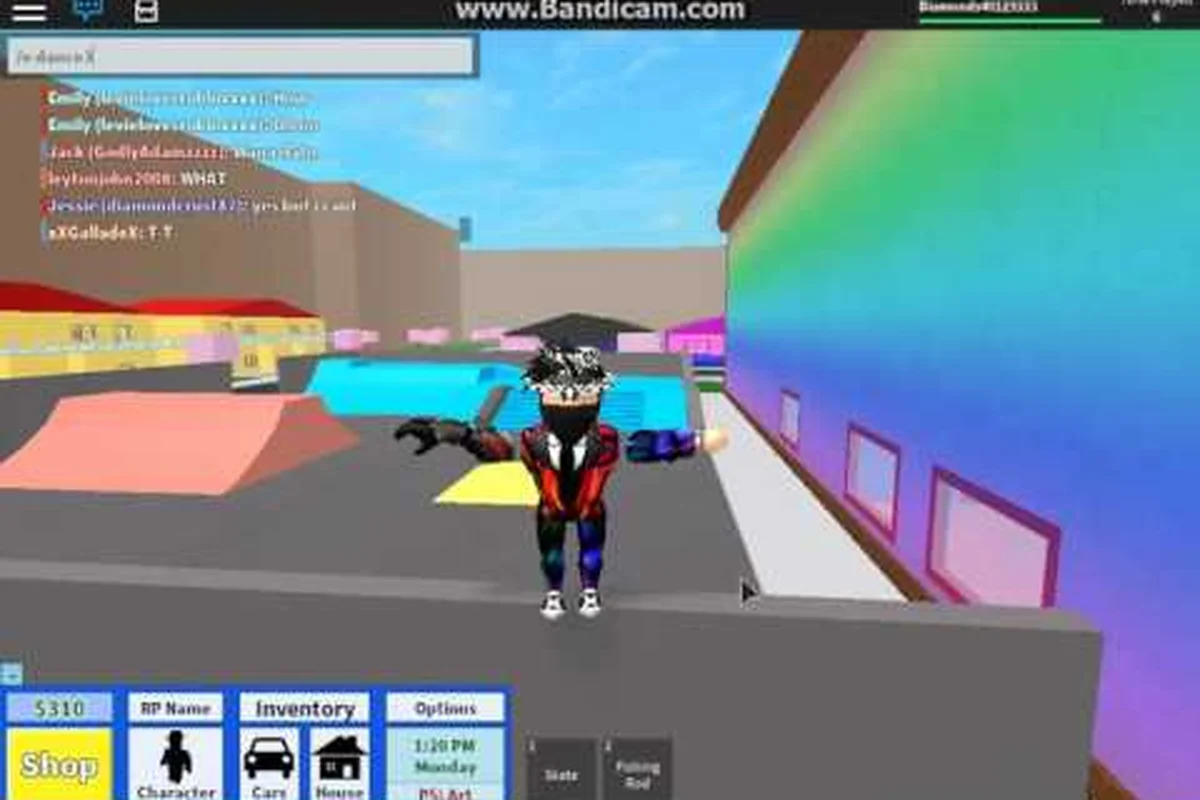
Roblox High Schoolでチャットする方法を知ることは、すべての新入生が必要とする最初のスキルです。このウォークスルーでは、Cキーを押して最初のメッセージを送信することから、授業の合間に走るための専用ランボタンの使用、Robloxプラットフォームの年齢レーティングの確認、ゲーム内メニューから悪質なプレイヤーを通報する方法まで、まさにそのすべてをカバーしています。場所さえ分かれば各ステップは2分もかからず、初日に基本をしっかり押さえておけば、UIに手間取る時間が減り、30人規模のキャンパスサーバーでのロールプレイをより楽しむ時間が増えます。Robloxのチャットボックスを一度も開いたことがない新規プレイヤーでも、2026年のUI変更を復習したい復帰勢でも、以下の実践的なウォークスルーがPC、Xbox、モバイルのすべての必須入力をカバーしています。
初日にチャット・移動・安全設定を整える
Roblox High Schoolに初めて足を踏み入れると、チュートリアルクエストチェーンが用意されていないため、方向感覚を失いがちです。キャンパス自体がオンボーディングなのです。新入生は正面の芝生にスポーンし、すぐに教室に入ったり、他のプレイヤーに挨拶したり、アルバイトを始めたりできます。チャット、走る、悪質なプレイヤーを通報する方法を知ることは、友達を作り、荒らしを避け、30人サーバーの各セッションから価値を引き出すための最速の方法です。このガイドでは基本を解説し、UIに手間取る時間を減らして、授業やクラブ、キャンパスライフをより楽しめるようにします。
Robloxのコア操作体系がすべてを動かしています。WASDで廊下を歩き、スペースキーでジャンプし、Cキーでチャットボックスを開きます。ここでソーシャルな魔法のほとんどが起こります。このゲームは標準のRoblox入力で動作するため、プラットフォームに慣れている人なら1分もかからずに移動操作を習得できます。一方、コンソールとモバイルのプレイヤーには同じ機能を割り当てた画面上のプロンプトが表示されます。基本を理解したら、ランボタン、通報メニュー、年齢に応じたサーバートグルを重ねることで、すべてのプレイセッションをスムーズに保つ5分間のセットアップが完了します。
チャットボックスの開き方と使い方
チャットウィンドウを表示する方法
Roblox High Schoolのチャットボックスは、PCではCキー、XboxではYボタン、スマホUIでは小さな吹き出しアイコンで開きます。画面左下にプロンプトが表示されたら、メッセージを入力してEnterを押すと、サーバー内の全プレイヤーに送信されます。デフォルトのチャンネルはパブリックなので、入力した内容は現在ロビーにいる30人全員に見えます。プライバシー保護のため、13歳未満のRobloxアカウントはプラットフォーム内蔵のSafeChatシステムで自動的にフィルタリングされ、アカウントが認証されるまで特定の単語が記号に置き換えられます。
チャットボックスが開かない場合、最も一般的な原因はRobloxクライアントのバージョンが古いことです。コミュニティのテストによると、アプリを強制終了してサーバーに再参加するとUIバインディングがリセットされ、これはroblox high school new player guideでインベントリメニューが固まったときに使うのと同じ修正方法です。制限付きアカウントのプレイヤーは、通常のテキストフィールドの代わりに「Chat with VIP」というメッセージが表示されることがあります。これは、そのアカウントがRobloxのプライバシー設定でChat With Everyoneを有効にしていないことを意味します。
パブリック・チーム・ウィスパーチャンネル
Robloxチャットは、**/**キープレフィックスで切り替えられる3つの主要チャンネルをサポートしています。/eの後に単語を入力すると、テキストバブルを送信する代わりにエモートが再生されます。これは、入力せずに笑ったり手を振ったりしたいときに便利です。/w [プレイヤー名]と入力するとプライベートウィスパーが開き、勉強グループを組織したり、見知らぬ人に出入り口から移動してもらうよう頼んだりするのに役立ちます。ゲーム自体はRobloxチャットの上にカスタムチャンネルレイヤーを追加していないため、標準のプレフィックスを学ぶだけでキャンパスでのあらゆるソーシャルな状況に対応できます。
| チャンネル | プレフィックス | 可視範囲 | 最適な用途 |
|---|---|---|---|
| パブリック | なし | サーバー内の30人全員 | 挨拶、授業の質問、ロールプレイ |
| エモート | /e | サーバー内の30人全員 | 無言のリアクション、ダンス |
| ウィスパー | /w [名前] | 指定した1人のみ | プライベートな連絡、フレンド申請 |
| チーム | /t | チームメイトのみ | スポーツイベント、クラブ活動 |
移動の基本:歩く・走る・ジャンプ
各プラットフォームのデフォルトキーバインド
Roblox High Schoolはプラットフォーム標準の操作体系を使用しているため、移動の習得にほとんど追加の労力はかかりません。PCでは、WASDキーでキャラクターを移動し、スペースキーでジャンプします。Shiftを押し続けてもデフォルトではダッシュしません。このゲームには代わりに専用のランボタンがあります。Xboxでは、左スティックで歩き、Aでジャンプし、右トリガーでランボタンによるダッシュが発動します。モバイルでは、左側に仮想ジョイスティック、右側にジャンプボタンがあり、そのすぐ上にワンタップでダッシュできるランアイコンが表示されます。
専用のランボタンは、Roblox High Schoolを一般的なobbyゲームと差別化する、小さいながらも意味のあるクオリティ・オブ・ライフ機能の1つです。押し続けるとアバターが歩行速度の約1.5倍でダッシュし、廊下をすり抜けているように見えずに授業のベルに間に合う速さです。ジャンプキーを連打してダッシュしようとするプレイヤーは、体育館の床でぎこちなく跳ね回ることになるので、ランボタンを早めに覚えることは5秒の筋肉記憶への投資に値します。
授業へ、キャンパス中をダッシュ
キャンパスマップは広く、正門から理科棟まで歩くと1分以上かかることがあります。そのため、ほとんどの常連プレイヤーはランボタンをほぼ常に押し続けています。コミュニティのデータによると、ランボタンはチャットボックスに次いで最も使用される入力であり、キャンパス内の移動時間を約**40%**短縮すると報告されています。Huntや季節限定のスカベンジャーハントなどのイベント中は、ダッシュがバッジを獲得できるか、サーバーリセットで逃すかの分かれ目になります。
| プラットフォーム | 歩く | ジャンプ | 走る | チャットを開く |
|---|---|---|---|---|
| PCキーボード | WASD | スペース | 左Shift(ゲーム内再バインド) | C |
| Xboxコントローラー | 左スティック | A | 右トリガー | Y |
| モバイル | 仮想スティック | ジャンプアイコン | ランアイコン(ジャンプの上) | 吹き出しアイコン |
| タブレット | タップで移動 | タップアイコン | 2本指ホールド | キーボードアイコン |
操作レイヤーのより詳しいウォークスルーが必要な場合は、Roblox High School beginner guideで再バインド、アクセシビリティ設定、コントローラーレイアウトについてさらに詳しく解説しています。
Roblox High Schoolの年齢レーティングとアカウント安全
年齢レーティングが実際にカバーするもの
Roblox High Schoolはプラットフォーム全体のRoblox年齢レーティングに準拠しており、ゲーム内体験は他のすべてのRobloxタイトルと同じ安全ネットの下でモデレートされています。ゲームは高校を舞台にしたテーマであるため、13歳未満のプレイヤーは自動的にSafeChat(冒涜的な言葉、個人情報、連絡先情報をフィルタリングするプラットフォームの制限付きチャットモード)にルーティングされます。ビジュアルコンテンツ自体はカートゥーンスタイルのRobloxアバターであり、暴力、流血、成熟したストーリーラインはないため、レーティングが標準のE for Everyoneティアを超えることはありません。
Roblox High School: Fan Clubグループページで共有されたコミュニティの報告によると、開発者のモデレーションチームはゲーム内チャットを積極的に監視し、サブアカウントでSafeChatを回避するプレイヤーを削除しています。追加の管理レイヤーを希望する保護者は、プライバシータブでRobloxアカウントレベルの制限を「Account age 9+」に設定できます。これにより、ユーザーの実際の年齢に関係なく、Roblox High Schoolを含むすべてのゲームで最も厳格なチャットフィルターが強制されます。
アカウント認証とチャット権限
フルチャットを解除するには、Robloxの標準的なIDまたは電話確認フローを通じて年齢を認証する必要があります。これにより、アカウントごとにSafeChatの制限が解除されます。認証済みプレイヤーはフィルタリングされていないメッセージを送受信できますが、未認証アカウントはSafeChatに組み込まれたキュレーション済みの単語リストしか使用できません。このシステムはRoblox High School全体に一律に適用されるため、Brookhavenでチャットできるようにするのと同じ認証がここでもチャットを開放します。ゲームはプラットフォームのデフォルトを超えるカスタム年齢ゲートを追加していないため、フルチャットへの最も簡単な道は、Robloxの他のどこでも機能するのと同じアカウントアップグレードです。
| アカウントタイプ | チャットモード | 冒涜フィルター | 他者への可視性 |
|---|---|---|---|
| 13歳未満(未認証) | SafeChatのみ | 常時オン | ホワイトリストの単語のみ |
| 13歳以上(認証済み) | フルチャット | デフォルトでオフ | 入力したすべて |
| 制限付き(保護者設定) | SafeChat | 常時オン | ホワイトリストの単語のみ |
| ボイスチャット(13歳以上、ID認証済み) | Roblox Voice | プラットフォーム監視 | ボイスチャンネルへのオプトイン |
サーバーサイズ・プレイヤー上限・その重要性
30人サーバー上限の説明
Roblox High Schoolは30人サーバーで動作します。これは、人口の多いキャンパスのように感じられることと、高密度ロビーでのRobloxのラグスパイクを回避することの間で、開発者が選んだスイートスポットです。満員のサーバーでは、廊下、教室、体育館に生徒が詰めかけ、50人以上のゲームで見られるフレームレート低下なしにロールプレイが活気づきます。上限が比較的低いため、空のサーバーは目立ちます。食堂に入っても他のプレイヤーが2人しかいないこともあり、コミュニティのベテランの多くは、夜にログオフする前に忙しいサーバーが見つかるまでサーバーを渡り歩くことを推奨しています。
最大プレイヤー数を知っておくことは、イベントの計画にも役立ちます。理科実験ミニゲームのようなクラス活動は、同じ部屋に5~8人のプレイヤーがいると最も楽しく、体育館でのスポーツイベントはチームのバランスを取るために30人全員のロスターが必要です。30人上限は、このゲームが2009年以来Robloxのトレンドリストに載り続けている理由の1つです。生き生きと感じられるほど大きく、すべてのプレイヤーが重要に感じられるほど小さいのです。
サーバーが満員かどうかを確認する方法
参加する前に、このコミュニティサーバーツアーで現在のプレイヤー数を確認できます。プレイボタンの下の緑色のサーバー情報バーに表示されています。ゲーム内では、Tabキーでプレイヤーリストが開き、すべてのアクティブなアバターが表示され、名前をクリックするとウィスパー、フォロー、通報ができます。ピーク時間帯にサーバーのプレイヤー数が5人未満の場合、通常は非アクティブのためにロビーがまもなくシャットダウンすることを意味し、ゲームは30~60秒以内に新しいサーバーへテレポートさせます。確実に混雑したロビーに入りたいプレイヤーは、Fan Clubグループチャットで尋ねることができます。常連は毎年恒例のホームカミングダンスなどのイベント中にサーバーリンクを投稿することがよくあります。
| サーバー状態 | おおよそのプレイヤー数 | 最適な用途 |
|---|---|---|
| 空 | 1~5 | ソロ探索、スクリーンショットツアー |
| 静か | 6~15 | 少人数ロールプレイグループ、勉強会 |
| アクティブ | 16~25 | 通常の授業プレイ、クラブイベント |
| 満員 | 26~30 | スポーツイベント、ダンスパーティー、混雑したRP |
悪質なプレイヤーを正しく通報する方法
ゲーム内通報メニューの使い方
ゲーム内通報メニューは、嫌がらせをしてくるプレイヤー、SafeChatを回避しているプレイヤー、クラス活動を妨害しているプレイヤーを報告する最速の方法です。Tabでプレイヤーリストを開き、問題のユーザー名をクリックして、ドロップダウンからReport Abuseを選択します。Robloxは、嫌がらせ、チート、プラットフォーム外での接触、不適切なコンテンツという短いカテゴリリストを表示し、モデレーションチームに文脈を伝える短い説明を追加できます。通報はゲーム開発者ではなくRobloxの中央トラスト&セーフティチームに転送されるため、小さな違反でも将来のレビューのためにアカウントに記録されます。
キャンパス内のモデレーションチームは、Escメニューの通報ボタンからも通報を処理しており、フルリストを開かずにプレイヤーを報告できます。コミュニティのテストによると、特定のカテゴリと短い説明付きで提出された通報は、「この人は意地悪だった」という漠然とした提出よりも約3倍速くレビューされます。トラストチームがサーバーログと通報をより効率的に照合できるためです。問題の行動がパブリックチャットではなくウィスパーで発生している場合は、ウィスパーウィンドウを閉じる前に会話をスクリーンショットしてください。Robloxの通報フローはプライベートメッセージ履歴を自動キャプチャしないためです。
通報を送信した後に起こること
通報を送信すると、Robloxのトラストチームが問題のアカウントのチャットログ、参加タイムスタンプ、フラグ付きコンテンツをレビューします。ペナルティは、初回違反者の24時間チャット禁止から、繰り返しまたは重大な違反のアカウント削除まで多岐にわたり、Roblox High Schoolの開発者は歴史的にサブアカウントでSafeChatを回避するユーザーを迅速に禁止してきました。特定の通報の結果について通知を受け取ることはありませんが、プラットフォームの再犯者システムはペナルティを自動的にエスカレートするため、一貫した通報は時間の経過とともに実際の結果をもたらします。
| 違反 | 初回ペナルティ | 再犯ペナルティ |
|---|---|---|
| SafeChat回避 | 24時間チャット禁止 | 7日間のアカウント停止 |
| チャットでの嫌がらせ | 24時間チャット禁止 | 30日間の停止 |
| プラットフォーム外での接触(DM、SNS) | 7日間の停止 | 永久アカウント禁止 |
| エクスプロイトまたはチート | 永久禁止 | 該当なし(即時) |
クイックリファレンス:すべての操作を一目で
以下は、プレイ初週にモニターの横に貼っておけるコンパクトなチートシートです。この表は、サポートされているすべてのプラットフォームでのチャット、走る、ジャンプ、通報に加え、入力できる単語に影響するプラットフォームレベルの年齢制限をカバーしています。ほとんどのプレイヤーは2~3セッション後にこのリストを見なくなりますが、オンボーディング中に用意しておくと多くの推測を省けます。
| アクション | PC | Xbox | モバイル | 備考 |
|---|---|---|---|---|
| チャットを開く | C | Y | 吹き出しアイコン | 13歳未満はSafeChat |
| メッセージを送信 | Enter | A | 送信ボタン | デフォルトでパブリック |
| 歩く | WASD | 左スティック | 仮想スティック | 標準Roblox方式 |
| 走る | 左Shift(ゲーム内) | 右トリガー | ランアイコン | 歩行速度の約1.5倍 |
| ジャンプ | スペース | A | ジャンプアイコン | モバイルではダブルタップでトリック |
| プレイヤーリストを開く | Tab | Viewボタン | メニューアイコン | 名前をクリックでウィスパー/通報 |
| 通報メニューを開く | Esc → 通報 | メニュー → 通報 | メニュー → 通報 | カテゴリと説明が必要 |
| エモート | /e | Dパッド | エモートホイール | 無言、チャットテキスト不要 |
よくある質問
PCでRoblox High Schoolのチャットを開くにはどうすればいいですか?
Cキーを押して画面左下にチャットボックスを表示し、メッセージを入力してEnterを押して送信します。デフォルトのチャンネルはパブリックなので、30人サーバー内の全プレイヤーが見ることができます。ボックスが開かない場合は、Robloxクライアントを強制終了して再参加してください。これにより固まったUIバインディングがリセットされ、通常は1分以内に問題が解決します。
Roblox High Schoolで走るにはどのボタンを押しますか?
PCでは左Shiftを押し続け、Xboxでは右トリガーを引き、モバイルではジャンプボタンの上のランアイコンをタップします。ランボタンは自動ではなく専用なので、一度タップすると離すか移動を止めるまでダッシュし続けます。走ることでキャンパス内の移動時間が約**40%**短縮され、授業の合間を急いでいるときや、サーバーリセット前に限定イベントバッジを獲得しようとしているときに重要です。
Roblox High Schoolの年齢レーティングは何ですか?
このゲームはRobloxプラットフォーム全体の年齢レーティングに従っており、E for Everyoneに該当し、13歳未満のアカウントにはSafeChatが自動的に有効になります。プラットフォームのデフォルトを超えるカスタム年齢ゲートはないため、電話またはIDでRobloxアカウントを認証することがチャットフィルターを解除する唯一の方法です。ビジュアルコンテンツは一貫してカートゥーンスタイルのままなので、レーティングは一般的にRobloxを利用できるすべてのオーディエンスに適しています。
Roblox High Schoolのサーバーには何人まで入れますか?
各サーバーには最大30人まで入ることができ、これは人口の多いキャンパスのように感じられることとフレームレートを安定させることの間で開発者が選んだバランスです。参加前にRobloxのゲームページで現在のプレイヤー数を確認するか、ゲーム内でTabを押してプレイヤーリストを開くことができます。ピーク時間帯に5人未満のサーバーは通常非アクティブのためにシャットダウンするため、より混雑したロビーに移動するのが良い習慣です。
Roblox High Schoolでプレイヤーを通報するにはどうすればいいですか?
Tabでプレイヤーリストを開き、問題のユーザー名をクリックして、ドロップダウンからReport Abuseを選択します。嫌がらせ、チート、不適切なコンテンツ、プラットフォーム外での接触の中から最も近いカテゴリを選び、トラストチームがサーバーログと通報を照合できるように短い説明を追加します。通報フローはプライベートメッセージ履歴を自動キャプチャしないため、ウィスパーの証拠を先にスクリーンショットしてください。