
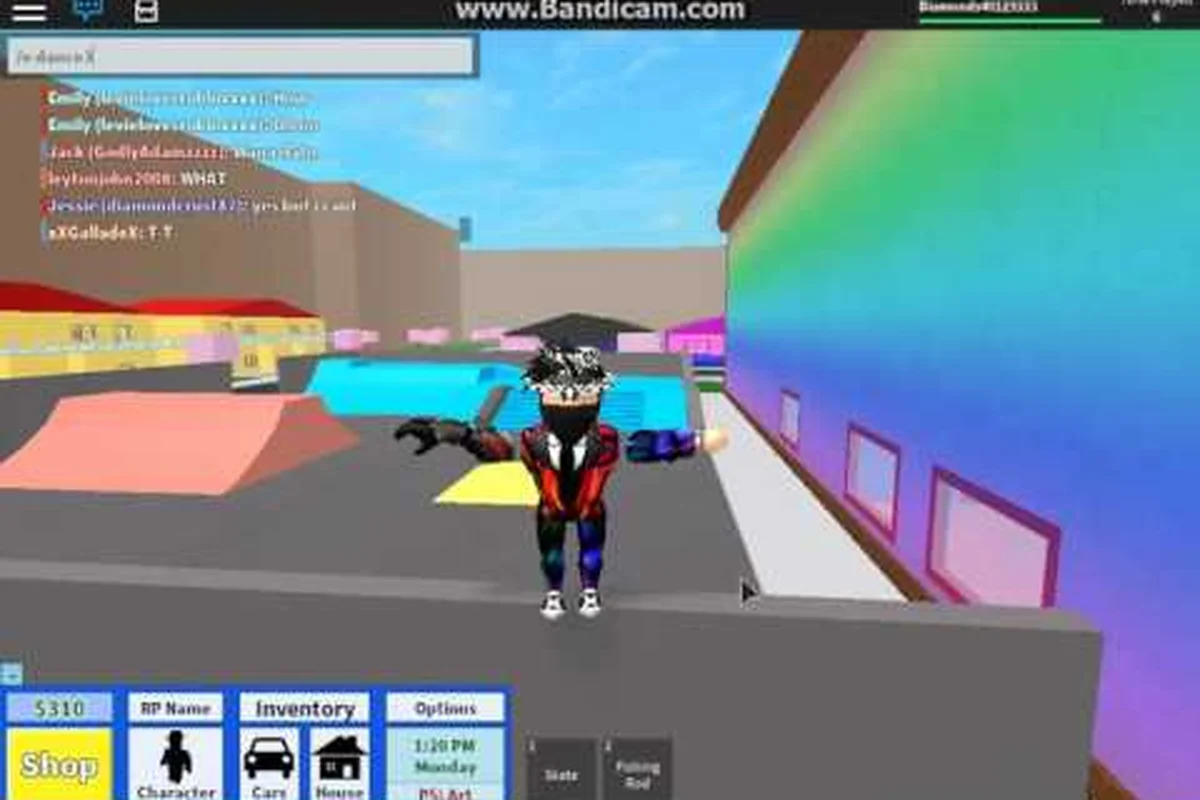
Saber cómo chatear en Roblox High School es la primera habilidad que todo estudiante nuevo necesita, y esta guía cubre exactamente eso: desde presionar la tecla C para enviar tu primer mensaje, hasta usar el botón dedicado de correr para esprintar entre clases, consultar la clasificación por edad de la plataforma Roblox y reportar a jugadores tóxicos a través del menú del juego. Cada paso toma menos de dos minutos una vez que sabes dónde buscar, y dominar los fundamentos desde el primer día significa que pasarás menos tiempo peleándote con la interfaz y más tiempo disfrutando del rol en los servidores de campus de 30 jugadores. Ya seas un jugador nuevo que nunca ha abierto el cuadro de chat de Roblox o un estudiante que regresa para repasar los cambios de la interfaz de 2026, la guía práctica a continuación cubre cada entrada esencial en PC, Xbox y móvil.
Configurar el chat, el movimiento y la seguridad en tu primer día
Entrar a Roblox High School por primera vez puede resultar desorientador porque el juego no incluye una cadena de misiones tutoriales: el propio campus es la introducción. Los estudiantes nuevos aparecen en el césped delantero y pueden entrar inmediatamente a un salón de clases, saludar a otros jugadores o conseguir un trabajo de medio tiempo. Saber cómo chatear, correr y reportar a los malos actores es la forma más rápida de hacer amigos, esquivar a los trolls y sacar provecho de cada sesión en un servidor de 30 jugadores. Esta guía desglosa lo esencial para que pases menos tiempo peleándote con la interfaz y más tiempo disfrutando de las clases, los clubes y la vida del campus.
El esquema de control principal de Roblox es lo que impulsa todo: WASD mueve a tu avatar por los pasillos, la barra espaciadora salta y la tecla C abre el cuadro de chat donde ocurre la mayor parte de la magia social. Como el juego funciona con la entrada estándar de Roblox, cualquiera que conozca la plataforma puede dominar el movimiento en menos de un minuto, mientras que los jugadores de consola y móvil reciben indicaciones en pantalla que asignan las mismas funciones. Una vez que conoces esos conceptos básicos, agregar el botón de correr, el menú de reportes y el interruptor de servidores apropiados para la edad se convierte en una configuración sencilla de cinco minutos que mantiene fluida cada sesión de juego.
Abrir y usar el cuadro de chat
Cómo abrir la ventana de chat
El cuadro de chat en Roblox High School se abre con la tecla C en PC, el botón Y en Xbox y un pequeño ícono de burbuja de diálogo en la interfaz del teléfono. Una vez que aparece el aviso en la parte inferior izquierda de la pantalla, escribe un mensaje y presiona Enter para enviarlo a todos los jugadores del servidor. El canal predeterminado es público, así que todo lo que escribas es visible para los 30 jugadores que están actualmente en el lobby. Por privacidad, las cuentas de Roblox de menores de 13 años se filtran automáticamente a través del sistema integrado SafeChat de la plataforma, lo que significa que ciertas palabras se reemplazan con símbolos hasta que la cuenta sea verificada.
Si tu cuadro de chat se niega a abrirse, el culpable más común es un cliente de Roblox desactualizado. Las pruebas de la comunidad sugieren que forzar el cierre de la aplicación y volver a unirse al servidor restablece el enlace de la interfaz, que es la misma solución que los jugadores usan cuando la guía para nuevos jugadores de Roblox High School menciona para los menús de inventario atascados. Los jugadores con cuentas restringidas a veces ven un mensaje de "Chatear con VIP" en lugar del campo de texto normal; eso significa que la cuenta no tiene habilitada la opción Chatear con todos en la configuración de privacidad de Roblox.
Canales público, de equipo y susurro
El chat de Roblox admite tres canales principales que puedes alternar con el prefijo de la tecla /. Escribir /e seguido de una palabra reproduce un gesto en lugar de enviar una burbuja de texto, lo cual es útil cuando quieres reír o saludar sin escribir. Escribir /w [nombredejugador] abre un susurro privado, útil para organizar un grupo de estudio o pedirle a un extraño que se mueva de una puerta. El juego en sí no agrega una capa de canales personalizada sobre el chat de Roblox, así que aprender los prefijos estándar es suficiente para manejar cada situación social en el campus.
| Canal | Prefijo | Visibilidad | Mejor uso |
|---|---|---|---|
| Público | ninguno | Los 30 jugadores del servidor | Saludos, preguntas de clase, rol |
| Gesto | /e | Los 30 jugadores del servidor | Reacciones silenciosas, pasos de baile |
| Susurro | /w [nombre] | Solo un jugador | Coordinación privada, solicitudes de amistad |
| Equipo | /t | Solo compañeros de equipo | Eventos deportivos, actividades de clubes |
Conceptos básicos de movimiento: caminar, correr y saltar
Teclas predeterminadas para cada plataforma
Roblox High School usa el esquema de control estándar de la plataforma, así que aprender a moverse casi no requiere esfuerzo adicional. En PC, las teclas WASD mueven a tu personaje, la barra espaciadora salta y mantener presionada Shift no esprinta por defecto: el juego tiene su propio botón dedicado de correr. En Xbox, la palanca izquierda camina, A salta y el gatillo derecho activa el esprint de correr. En móvil, un joystick virtual se ubica a la izquierda, un botón de salto a la derecha y un ícono de correr aparece justo encima para esprintar con un toque.
El botón dedicado de correr es una de las pequeñas pero significativas funciones de calidad de vida que separa a Roblox High School de los juegos obby genéricos. Mantenerlo presionado hace que tu avatar esprinte a aproximadamente 1.5 veces la velocidad de caminar, lo suficientemente rápido para ganarle a la campana de clase sin parecer que estás atravesando el pasillo. Los jugadores que intentan esprintar presionando repetidamente la tecla de salto terminan rebotando torpemente por el piso del gimnasio, así que aprender el botón de correr temprano vale la inversión de cinco segundos de memoria muscular.
Esprintar a clase y por todo el campus
El mapa del campus es lo suficientemente grande como para que caminar desde la puerta principal hasta el ala de ciencias pueda tomar más de un minuto, por eso la mayoría de los habituales mantienen el botón de correr presionado casi permanentemente. Según datos de la comunidad, el botón de correr es la entrada más utilizada después del cuadro de chat, y los jugadores reportan que reduce el tiempo de viaje por el campus en aproximadamente un 40 por ciento. Durante eventos como la Cacería o las búsquedas del tesoro de temporada, esprintar se convierte en la diferencia entre conseguir una insignia y perdérsela porque el servidor se reinició.
| Plataforma | Caminar | Saltar | Correr | Abrir chat |
|---|---|---|---|---|
| Teclado PC | WASD | Espacio | Shift izquierdo (reasignable en el juego) | C |
| Control Xbox | Palanca izquierda | A | Gatillo derecho | Y |
| Móvil | Joystick virtual | Ícono de salto | Ícono de correr (sobre el salto) | Ícono de burbuja de diálogo |
| Tableta | Tocar para moverse | Ícono de toque | Sostener con dos dedos | Ícono de teclado |
Si quieres una guía más profunda de la capa de controles, la guía para principiantes de Roblox High School cubre la reasignación de teclas, los ajustes de accesibilidad y la disposición del control con más detalle.
Clasificación por edad de Roblox High School y seguridad de la cuenta
Qué cubre realmente la clasificación por edad
Roblox High School tiene la clasificación por edad de Roblox de toda la plataforma, lo que significa que la experiencia dentro del juego está moderada bajo la misma red de seguridad que cualquier otro título de Roblox. Como el juego tiene temática de escuela secundaria, los jugadores menores de 13 años se dirigen automáticamente a SafeChat, el modo de chat restringido de la plataforma que filtra groserías, datos personales e información de contacto. El contenido visual en sí son avatares de Roblox estilo caricatura, así que no hay violencia, sangre ni una historia madura que eleve la clasificación por encima del nivel estándar E para todos.
Según reportes de la comunidad compartidos en la página del grupo Roblox High School: Fan Club, el equipo de moderación del desarrollador vigila activamente el chat del juego y elimina a los jugadores que evaden SafeChat con cuentas alternativas. Los padres que quieran una capa adicional de control pueden establecer la restricción a nivel de cuenta de Roblox en "Edad de cuenta 9+" en la pestaña de privacidad, lo que obliga a todos los juegos, incluido Roblox High School, a usar el filtro de chat más estricto sin importar la edad real del usuario.
Verificación de cuenta y privilegios de chat
Para desbloquear el chat completo, los usuarios deben verificar su edad a través del flujo estándar de identificación o confirmación telefónica de Roblox, que levanta las restricciones de SafeChat por cuenta. Los jugadores verificados pueden enviar y recibir mensajes sin filtrar, mientras que las cuentas no verificadas solo pueden usar la lista de palabras curada integrada en SafeChat. Este sistema se aplica de manera uniforme en Roblox High School, así que la misma verificación que te permite chatear en Brookhaven también abre el chat aquí. El juego no agrega una barrera de edad personalizada más allá del valor predeterminado de la plataforma, así que el camino más fácil hacia el chat completo es la misma mejora de cuenta que funciona en cualquier otro lugar de Roblox.
| Tipo de cuenta | Modo de chat | Filtro de groserías | Visible para otros |
|---|---|---|---|
| Menor de 13 (sin verificar) | Solo SafeChat | Siempre activo | Solo palabras permitidas |
| 13+ (verificado) | Chat completo | Desactivado por defecto | Todo lo que se escribe |
| Restringida (configurada por padres) | SafeChat | Siempre activo | Solo palabras permitidas |
| Chat de voz (13+, identificación verificada) | Voz de Roblox | Monitoreado por la plataforma | Canal de voz opcional |
Tamaño del servidor, límite de jugadores y por qué importa
Explicación del límite de 30 jugadores por servidor
Roblox High School funciona en servidores de 30 jugadores, que es el punto ideal elegido por el desarrollador entre sentirse como un campus poblado y evitar los picos de lag de Roblox en lobbies de mayor densidad. Un servidor lleno llena los pasillos, salones y el gimnasio de estudiantes de una manera que hace que el rol se sienta animado sin las caídas de fotogramas que ves en juegos de más de 50 jugadores. Como el límite es relativamente bajo, un servidor vacío se nota: podrías entrar a la cafetería y encontrar solo a otros dos jugadores, por eso la mayoría de los veteranos de la comunidad recomiendan cambiar de servidor hasta encontrar uno concurrido antes de desconectarte por la noche.
Conocer el número máximo de jugadores también ayuda a planificar eventos. Una actividad de clase como el minijuego del experimento de ciencias es más divertida con 5 a 8 jugadores en la misma sala, mientras que los eventos deportivos en el gimnasio necesitan una lista completa de 30 jugadores para que los equipos se sientan equilibrados. El límite de 30 jugadores es una de las razones por las que el juego se ha mantenido en las listas de tendencias de Roblox desde 2009: es lo suficientemente grande para sentirse vivo y lo suficientemente pequeño para que cada jugador cuente.
Cómo saber cuándo un servidor está lleno
Puedes consultar el número actual de jugadores a través de este recorrido de servidor de la comunidad antes de unirte: se encuentra en la barra verde de información del servidor debajo del botón de jugar. Dentro del juego, la tecla Tab abre la lista de jugadores, que muestra cada avatar activo y te permite hacer clic en un nombre para susurrar, seguir o reportar. Si un servidor muestra menos de cinco jugadores durante las horas pico, generalmente significa que el lobby está a punto de cerrarse por inactividad, y el juego te teletransportará a un servidor nuevo en un plazo de 30 a 60 segundos. Los jugadores que quieran un lobby garantizado y concurrido pueden preguntar en el chat del grupo Fan Club, donde los habituales suelen publicar los enlaces de sus servidores durante eventos como el baile anual de Homecoming.
| Estado del servidor | Número aproximado de jugadores | Mejor para |
|---|---|---|
| Vacío | 1–5 | Exploración en solitario, recorridos de capturas |
| Tranquilo | 6–15 | Grupos pequeños de rol, sesiones de estudio |
| Activo | 16–25 | Juego normal de clases, eventos de clubes |
| Lleno | 26–30 | Eventos deportivos, fiestas de baile, rol concurrido |
Reportar a jugadores tóxicos de la manera correcta
Usar el menú de reportes del juego
El menú de reportes del juego es la forma más rápida de marcar a un jugador que te está acosando, evadiendo SafeChat o saboteando una actividad de clase. Abre la lista de jugadores con Tab, haz clic en el nombre de usuario infractor y selecciona Reportar abuso en el menú desplegable. Roblox te da una lista corta de categorías (acoso, trampas, contacto fuera de la plataforma y contenido inapropiado) y puedes agregar una breve descripción para darle contexto al equipo de moderación. Los reportes se envían al equipo central de confianza y seguridad de Roblox en lugar de al desarrollador del juego, así que incluso las infracciones pequeñas se registran contra la cuenta para revisión futura.
El equipo de moderación del campus también maneja reportes a través del botón de reportar en el menú Esc, que te permite marcar a un jugador sin abrir la lista completa. Según pruebas de la comunidad, los reportes enviados con una categoría específica y una breve descripción se revisan aproximadamente 3 veces más rápido que los envíos vagos de "esta persona fue mala", porque el equipo de confianza puede comparar el reporte con los registros del servidor de manera más eficiente. Si el comportamiento infractor ocurre en susurros en lugar de chat público, captura la conversación antes de cerrar la ventana de susurro, porque el flujo de reportes de Roblox no captura automáticamente el historial de mensajes privados.
Qué sucede después de enviar un reporte
Una vez que envías un reporte, el equipo de confianza de Roblox revisa los registros de chat, las marcas de tiempo de unión y cualquier contenido marcado de la cuenta infractora. Las penalizaciones van desde una prohibición de chat de 24 horas para infractores primerizos hasta la eliminación de la cuenta por violaciones repetidas o graves, y el desarrollador de Roblox High School históricamente ha sido rápido en prohibir a los usuarios que evaden SafeChat con cuentas alternativas. No recibirás una notificación sobre el resultado de un reporte específico, pero el sistema de reincidencia de la plataforma escala las penalizaciones automáticamente, así que los reportes constantes sí generan consecuencias reales con el tiempo.
| Infracción | Primera penalización | Penalización por reincidencia |
|---|---|---|
| Evasión de SafeChat | Prohibición de chat de 24 horas | Suspensión de cuenta de 7 días |
| Acoso en el chat | Prohibición de chat de 24 horas | Suspensión de 30 días |
| Contacto fuera de la plataforma (MD, redes sociales) | Suspensión de 7 días | Prohibición permanente de la cuenta |
| Explotación o trampas | Prohibición permanente | N/A (inmediata) |
Referencia rápida: todos los controles de un vistazo
A continuación tienes una hoja de referencia compacta que puedes fijar junto a tu monitor durante la primera semana de juego. La tabla cubre chat, correr, saltar y reportar en cada plataforma compatible, además de las restricciones de edad a nivel de plataforma que afectan qué palabras puedes escribir. La mayoría de los jugadores dejan de mirar esta lista después de dos o tres sesiones, pero tenerla durante la incorporación ahorra muchas conjeturas.
| Acción | PC | Xbox | Móvil | Notas |
|---|---|---|---|---|
| Abrir chat | C | Y | Ícono de burbuja de diálogo | SafeChat si eres menor de 13 |
| Enviar mensaje | Enter | A | Botón de enviar | Público por defecto |
| Caminar | WASD | Palanca izquierda | Joystick virtual | Esquema estándar de Roblox |
| Correr | Shift izquierdo (en el juego) | Gatillo derecho | Ícono de correr | ~1.5x velocidad de caminar |
| Saltar | Espacio | A | Ícono de salto | Doble toque para truco en móvil |
| Abrir lista de jugadores | Tab | Botón View | Ícono de menú | Haz clic en el nombre para susurrar/reportar |
| Abrir menú de reportes | Esc → Reportar | Menú → Reportar | Menú → Reportar | Se requiere categoría + descripción |
| Gesto | /e | Cruceta | Rueda de gestos | Silencioso, sin necesidad de texto de chat |
Preguntas Frecuentes
¿Cómo abro el chat en Roblox High School en PC?
Presiona la tecla C para abrir el cuadro de chat en la parte inferior izquierda de la pantalla, escribe tu mensaje y presiona Enter para enviarlo. El canal predeterminado es público, así que todos los jugadores del servidor de 30 jugadores pueden verlo. Si el cuadro no se abre, fuerza el cierre del cliente de Roblox y vuelve a unirte: esto restablece los enlaces de interfaz atascados y generalmente soluciona el problema en un minuto.
¿Qué botón te hace correr en Roblox High School?
Mantén presionado Shift izquierdo en PC, jala el gatillo derecho en Xbox o toca el ícono de correr sobre el botón de salto en móvil. El botón de correr es dedicado en lugar de automático, así que tocarlo una vez te mantiene esprintando hasta que lo sueltes o dejes de moverte. Correr reduce el tiempo de viaje por el campus en aproximadamente un 40 por ciento, lo cual importa cuando estás corriendo entre clases o intentando conseguir una insignia de evento limitada antes de que el servidor se reinicie.
¿Cuál es la clasificación por edad de Roblox High School?
El juego sigue la clasificación por edad de toda la plataforma Roblox, que se ubica en E para todos con SafeChat activado automáticamente para cuentas de menores de 13 años. No hay una barrera de edad personalizada más allá del valor predeterminado de la plataforma, así que verificar tu cuenta de Roblox por teléfono o identificación es la única forma de levantar el filtro de chat. El contenido visual se mantiene estilo caricatura en todo momento, así que la clasificación es apropiada para cualquier audiencia que tenga permitido usar Roblox en general.
¿Cuántos jugadores puede haber en un servidor de Roblox High School?
Cada servidor tiene un máximo de 30 jugadores, que es el equilibrio elegido por el desarrollador entre sentirse como un campus poblado y mantener estables las tasas de fotogramas. Puedes ver el número actual de jugadores en la página del juego de Roblox antes de unirte, o presionando Tab dentro del juego para abrir la lista de jugadores. Los servidores con menos de 5 jugadores durante las horas pico generalmente se cierran por inactividad, así que cambiarse a un lobby más concurrido es un buen hábito.
¿Cómo reporto a un jugador en Roblox High School?
Abre la lista de jugadores con Tab, haz clic en el nombre de usuario infractor y elige Reportar abuso en el menú desplegable. Elige la categoría más cercana (acoso, trampas, contenido inapropiado o contacto fuera de la plataforma) y agrega una breve descripción para que el equipo de confianza pueda comparar tu reporte con los registros del servidor. Captura primero cualquier evidencia de susurros, porque el flujo de reportes no captura automáticamente el historial de mensajes privados.